Funciones avanzadas

Contents
Es posible realizar una acción en el menú Tiempos y actividades > Gestionar > Funciones avanzadas de forma agrupada. En este caso, el sistema creará una asignación individual sobre todos los empleados seleccionados. Para incluir automáticamente a cualquier empleado nuevo en este grupo, hay que realizar una asignación dinámica. Encontrará ambas nociones en la columna Modo de asignación, donde podrá entenderlo mejor.

Las fichas de suma/resta permiten creditar o debitar uno de los contadores de un empleado puntualmente o de forma repetitiva. Para abrir las fichas de suma/resta, debe: 1.Desde el menú Tiempos y actividades > Gestionar > Funciones de cálculo > Sumas/restas, seleccione la población o la persona concernida. 2.Por medio del Filtro, elija las fichas de sumas/restas existentes a asignar. Tomamos un ejemplo práctico: el 31 de diciembre de 2022, un empleado ha trabajado excepcionalmente para sustituir a un compañero que está enfermo. Normalmente, este empleado no debería trabajar este día, por lo que no debería tener la prima excepcional asociada a este trabajo. Se la daremos mediante una ficha de suma/resta. 3.Para añadir una ficha, pulse sobre 4.En la parte derecha de la pantalla, indique la Fecha en que se asignará la ficha (en este caso, 31/12/2015). 5.Seleccionar el tipo de operación que desee efectuar (en este caso, Añadir en un contador). 6.Seleccionar el contador adecuado (en este caso, Prima, Prima excepcional), así como el tipo de valor (número). Validar. 7.Indicar el Valor a añadir (1). 8.Seleccionar la Repetición de esta operación en el menú desplegable. Cuando haya añadido una fecha de fin, pulsando sobre Ver las fechas podrá ver todas las fechas en que se efectuará la ficha de sumas/restas. (Ya que solo queremos hacerlo una vez, elegiremos Ninguna). 9.Añadir, si se desea, un Comentario. 10.Precisar si esta suma/resta debe aparecer en los listados. 11.Marcar la casilla Autorización excepcional al contador impactado si el empleado no tiene derecho a este contador pero se desea autorizar puntualmente este cálculo. 12.Grabar. Con esto, el empleado tiene una Prima excepcional extra en su contador.
El comentario que aparece eventualmente en la zona inferior de la pantalla está destinado a suministrar informaciones que ayuden a la comprensión de ciertas sumas/restas realizadas de forma agrupada.. |


La pestaña Tiempos & Actividades > Gestionar > Funciones de cálculo > Fichas de transferencia reagrupa las asignaciones de las fichas de transferencia (modelos e individuales) y las solicitudes de las fichas de transferencia de cuenta. La asignación de una ficha de transferencia a un empleado se hace de la siguiente manera: 1.Seleccionar la población o la persona concernida. 2.Por medio del Filtro, elija las fichas existentes a asignar.
|
Reagrupar las fichas existentes junto con sus fechas de inicio y de fin, la descripción y el modo de asignación. 1.Para añadir una ficha, pulse sobre 2.En la parte derecha de la pantalla, en la lista desplegable, seleccione el Tipo de ficha a asignar. Hay 3 tipos de fichas de transferencia: •las fichas modelos, que se crean desde el menú Parametrizar, dónde se guardan con el fin de ser utilizadas por cualquier empleado •las fichas de transferencia de cuenta, que se crean desde el menú Parametrizar, dónde se guardan con el fin de ser utilizadas por cualquier empleado •las fichas individuales, que son creadas para un empleado y solo sirven para él. La parametrización de una ficha de transferencia individual es idéntica a la de una ficha de transferencia modelo, con la diferencia de que no la puede gestionar en un clasificador, puesto que una ficha individual no puede ser registrada para otros empleados. 3.Elija una ficha existente o cree una individual. Consultar los parámetros del modelo le mostrará la configuración de la ficha elegida sin tener que volver al módulo Parametrización. 4.Indicar la Fecha en que se asignará la ficha. 5.Seleccionar la Repetición de esta operación en el menú desplegable. Cuando haya añadido una fecha de fin, pulsando sobre Ver las fechas podrá ver todas las fechas en que se efectuará la ficha. 6.Añadir, si se desea, un Comentario. 7.Marcar la casilla Autorización excepcional al contador impactado si el empleado no tiene derecho a este contador pero se desea autorizar puntualmente este cálculo. 8.Pulsar sobre el botón Grabar para validar la asignación. |
 Pestaña Ejecución de las fichas
Mostrar las fichas de transferencia ejecutadas por período. Es posible modificar los valores de ejecución caso por caso. Accesibles mediante el botón Tratar, los valores de la ficha pueden cambiarse individualmente. Una ficha modificada es señalada por un En caso de error, el botón Valores por defecto pone de nuevo el cálculo original. |

Pestaña Solicitud de transferencia de cuenta
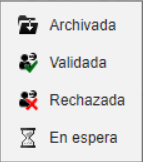
Muestra las fichas de transferencia de cuenta solicitadas por el empleado, con el detalle en cada ficha y el símbolo correspondiente a su estado.
|
El sistema Kelio puede gestionar los saldos de ausencia (por ejemplo, las vacaciones), que van a permitir llevar un contador al día que contenga los derechos a una ausencia. Estos saldos son creados en el módulo de Parametrización. El derecho a este saldo, si no es calculado por Kelio (como el reposo compensatorio) necesita una actualización regular (anual para las vacaciones, por ejemplo). El procedimiento para actualizar un saldo es el siguiente: 1.Desde el menú Tiempos & Actividades > Gestionar > Funciones de cálculo > Inicialización de los contadores, seleccione la población o la persona concernida. 2.Por medio del Filtro, elija las fichas de inicialización existentes a asignar. 3.Para añadir una ficha, pulse sobre 4.En la parte derecha de la pantalla, indique la Fecha en que se asignará la ficha. 5.Seleccione el contador adecuado, así como el tipo de valor. Validar. 6.Indicar el Valor a añadir. Marcar la casilla Conservar el remanente para añadir las horas o los días restantes a la víspera de la fecha de inicialización al valor de inicialización. 7.Seleccionar la Repetición de esta operación en el menú desplegable. Cuando haya añadido una fecha de fin, si pulsa sobre Ver las fechas se mostrarán todas las fechas en que se efectuará la ficha de inicialización. 8.Añadir, si se desea, un Comentario. 9.Precisar si esta inicialización de saldo debe aparecer en los listados. 10.Marcar la casilla Autorización excepcional al contador impactado si el empleado no tiene derecho a este contador pero se desea autorizar puntualmente este cálculo. 11.Grabar. Es posible modificar el valor de una inicialización ya creada simplemente seleccionándola en la lista y cambiando su valor, excepto si aparece en gris. Tenemos así en esta pantalla un histórico de las inicializaciones ya efectuadas sobre el empleado seleccionado. Puede cambiar de empleado eligiéndolo en la lista desplegable o pulsando sobre las flechas a la derecha y a la izquierda de la ficha. |
Las reglas/extensiones permiten añadir cálculos suplementarios. Si se desea un cálculo particular, es posible contactar con nuestro servicio de atención al cliente para presupuestarle su desarrollo. Una vez la regla instalada, todos los usuarios que tengan los derechos necesarios podrán asignarla a los empleados.
|
Para asignar una regla / extensión a un empleado, debe: 1.Desde el menú Tiempos y actividades > Gestionar > Funciones de cálculo > Reglas / Extensiones, seleccione la población o la persona concernida. 2.Pulsar la pestaña Asignaciones de instancias y sobre el botón 3.En la ventana a la derecha de la pantalla, seleccionar la regla/extensión a asignar (únicamente las reglas que hayan sido definidas como ejecutables por el consultor serán visibles). 4.Introduzca la fecha de aplicación y una eventual repetición. 5.Añadir un comentario. 6.Modificar eventualmente los Parámetros de la regla. 7.Pulsar sobre Grabar. En la lista, algunas asignaciones aparecen en gris. Éstas no son modificables. En este caso, se han creado de forma dinámica, lo que implica que cuando una regla es asignada a un grupo de empleados, todo nuevo empleado que pertenezca al grupo heredará la asignación de esta regla de cálculo. |
Tratar una regla/extensión
En la pantalla de presencia, es accesible un indicador de las reglas para facilitar la gestión de las reglas estándar. Este indicador es visible en la columna Informaciones de la pantalla de presencia. Si pulsa sobre el icono podrá abrir la pestaña Reglas. Ahora es posible «visar» la regla abierta pulsando sobre el botón Visar. |