Pantalla de presencia

Contents
Es posible visualizar, modificar, suprimir o añadir fichajes para los empleados del sistema Kelio. Para ello, pulse sobre Tiempos y actividades > Explotar > Gestionar > Presencia; después, abra la lista de los empleados y seleccione el que desee.
Puede:
•consultar los fichajes/señalizaciones de presencia de la semana;
•consultar los fichajes/señalizaciones de presencia del período;
•consultar los fichajes/señalizaciones de presencia de forma agrupada.
En esta pantalla encontrará todos los fichajes/señalizaciones efectuados por el empleado o creados por un usuario del sistema. Se puede escoger directamente otro empleado a partir de la lista desplegable en la parte inferior de la pantalla o con las flechas derecha e izquierda de la pantalla.
En esta pantalla encontrará diferentes columnas:
 Semana
En esta columna puede encontrar el número de la semana, las fechas de la semana así como la abreviatura del horario que es asignado al empleado seleccionado. Mediante las flechas, puede cambiar de semana rápidamente. El sistema se sitúa directamente sobre la semana en curso, pero es posible ir varias semanas hacia atrás mediante el ascensor vertical. Cuando pulse sobre una de estas casillas, la casilla Horario se muestra en la parte inferior de la pantalla y tiene la posibilidad de: 1.Visualizar el horario diario para este período y modificarlo con la ayuda del menú desplegable o mediante un clic en 2.Modificar las horas de entrada y de salida de los períodos de trabajo o añadirlas (creación de períodos de trabajo suplementarios). 3.Disminuir o aumentar el Tiempo teórico de la jornada con la ayuda de las flechas. 4.Forzar el Tiempo teórico de la jornada marcando la casilla correspondiente y seleccionando un número de horas específico. 5.Añadir un comentario en la pestaña Comentario del horario (precisar por ejemplo una información sobre el trabajo, la inspección de un equipo de mantenimiento, etc.). |
 . Un clic en el botón
 Presencia
Encontrará una tabla de las presencias personalizable en la que aparecerán las diferentes Entradas y Salidas, las señalizaciones de presencia o las declaraciones de tiempos de presencia del empleado en el período. Algunas presencias aparecen con el logo Modificación de una presencia: La modificación de una presencia se hace pulsando directamente sobre la presencia que se debe modificar y después introduciendo la nueva hora, o bien seleccionándola y pulsando sobre El procedimiento a seguir es el mismo que en las otras pantallas, debe: 1.Seleccionar la presencia que se debe modificar y después introducir la nueva hora/duración o pulsar 2.Reseñar la hora/ la duración y eventualmente el motivo de misión fichado o las pausas. 3.Grabar y después Cerrar. La modificación de una presencia se indica con el símbolo Un clic en •Presencias modificadas •Presencias reales •Presencias calculadas •Períodos de trabajo •Terminal De esta forma, compare fácilmente los períodos de trabajo y los fichajes efectuados por ejemplo.
|
 . Éstas son generadas por el sistema. Se trata de las salidas automáticas y de los
 .
. . Sin embargo, este símbolo puede permanecer invisible mediante el botón


Ausencias/Misiones
En esta columna, puede ver la abreviatura del motivo por el que el empleado está ausente o salió en misión. Poniendo el ratón encima, obtiene más información sobre el elemento. Cuando pulse sobre el motivo, la pestaña Ausencias/misiones se abrirá en la parte inferior de la pantalla. Entonces tiene acceso a más detalles con respecto al motivo, el período, el modo de introducción y puede consultar las solicitudes de ausencia validadas, rechazadas o en espera. Esta pantalla retomará los elementos del calendario de ausencias. |
Resultados
Las columnas Acumulado (teórico/efectivo) y Balance nos darán los valores de los diferentes contadores creados en el sistema en función del horario de cada día. Podemos visualizar: •Teórico: el tiempo teórico de esta jornada, •Efectivo: el tiempo de presencia en el puesto de trabajo (+ las ausencias efectivas), •Pagado: el tiempo pagado de cada día (diferente del efectivo en caso de ausencia, de pausa pagada, de día festivo,…), •Normal: tiempo pagado menos las horas extras y/o horas especiales de la jornada si las hay, •Balance del día: la diferencia diaria entre el tiempo teórico y el tiempo pagado del empleado, •Balance Total: la diferencia total entre el tiempo teórico y el tiempo pagado. Todos estos contadores son calculados respecto a la parametrización hecha en el horario diario. Puede crear nuevos motivos (acumulado de horas extras, primas, acumulado de ausencias, etc.).
Mediante el botón Una regla de visualización por criterio puede ser definida con el fin de obtener automáticamente los resultados pertinentes adaptados al empleado en curso. Por ejemplo, para un empleado en modulación, aparecerán sus resultados de anualización; para un directivo se mostrará su número de días trabajados. Para ello, es suficiente con crear personalizaciones con 4 criterios diferentes: •Modo de gestión de la presencia •Contrato horario •Ciclo de trabajo •Campos predefinidos Para cada criterio de visualización, puede asociar diferentes personalizaciones según desee. Durante una visualización en modo agrupado o si el empleado no corresponde a ningún criterio de la regla de visualización, se aplica la personalización por defecto.
|
Informaciones
En la columna Un simple clic en la imagen es suficiente para conocer los detalles del incidente (tipo de anomalía,…) o del evento (la duración de una ausencia, el tipo de prima,…). Puede seleccionar las informaciones a mostrar con la ayuda del botón |
 se muestra la lista de los eventos o incidencias día por día, así como su número.
 Comentario
En esta columna, puede añadir un comentario de la jornada o mostrar el comentario procedente de una declaración de presencia. Basta con hacer clic en el botón
|
Debajo de las columnas encontrará distintas pestañas que pasarán a estar activas cuando haga clic en un elemento de presencia. Así podrá ver los detalles sin cambiar de pantalla. Están disponibles los siguientes accesos directos para:

Esta pestaña permite obtener detalles del horario y cambiar el horario del mismo modo que lo haría desde Horarios. |
Esta pestaña permite crear, modificar, suprimir o visualizar un motivo de ausencia del mismo modo que lo haría desde Ausencias/Misiones. |
Esta pestaña permite crear, modificar, suprimir o visualizar una actividad, un centro de costos o un cliente del mismo modo que lo haría desde Actividades. |
Esta pestaña permite crear, modificar, suprimir o visualizar el teletrabajo programado, así como las solicitudes en curso. 1.Situarse en el día para el cual se desea crear una nueva ficha de teletrabajo. Ficha de teletrabajo2.Hacer clic en 3.Seleccionar en la lista desplegable el motivo que desea atribuir. 4.Indicar cuándo comienza y termina el teletrabajo. 5.Volver al motivo de teletrabajo procedente del ciclo de teletrabajo permite restablecer el motivo por defecto cuando se ha asignado un motivo por excepción. Solicitud de teletrabajo6.Visualizará las solicitudes con el estado marcado únicamente para el día seleccionado. 7.Enviar un e-mail/SMS de recordatorio a los validadores para avisar a las personas a las que corresponda en caso de olvido. 8.Como validador, puede validar/rechazar directamente la solicitud desde esta pantalla seleccionando el estado en el menú desplegable. 9.Grabar. |
Esta pestaña permite liberar una anomalía o lanzar una alerta del mismo modo que lo haría desde Supervisar. |
Esta pestaña permite comprender el cálculo del tiempo de pausa cuando se ha configurado un intervalo Pausa en el horario diario. |
Esta pestaña permite crear, modificar, suprimir o visualizar una suma/resta del mismo modo que lo haría desde Funciones avanzadas. |
Ejecución de las fichasEsta pestaña muestra las fichas de transferencia ejecutadas en la jornada. Es posible modificar los valores de ejecución caso por caso. Accesibles mediante el botón Tratar, los valores de la ficha pueden cambiarse individualmente. Una ficha modificada es señalada por un En caso de error, el botón Valores por defecto pone de nuevo el cálculo original. Solicitudes de transferencia de cuentasEsta pestaña muestra las fichas de transferencia de cuenta solicitadas por el empleado en la jornada seleccionada, con los detalles por ficha y el símbolo correspondiente a su estado.
|
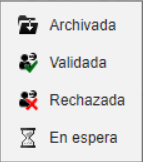
Esta pestaña muestra las reglas/extensiones ejecutadas en la jornada seleccionada, con los detalles por ficha y el símbolo correspondiente a su estado. Esta función permite a un operador distinguir rápidamente las jornadas tratadas con alguna regla de las que no lo son. Esta función de visado se puede activar o no a nivel de cada regla. La creación/modificación de una regla se hace en el menú Reglas/extensiones, reservado a los consultores Kelio. Ahora es posible «visar» la regla abierta pulsando sobre el botón Visar. Se puede acceder a distintas informaciones desde esta pantalla: •La Descripción de la regla para facilitar su compresión. •El Detalle de la regla, es decir, el cálculo que realiza. •Un clic en el botón
Hay 4 posibilidades: • • • • |


Un clic en la pestaña Período desde la pantalla de presencia permite cambiar la vista semanal a una pantalla que muestra la totalidad de las presencias del período. Por defecto, este período se corresponde con el período de pago del empleado.
Tenemos la posibilidad de cambiar de período con la ayuda de las flechas a la izquierda de la pantalla o seleccionando el período de visualización de fecha a fecha. En este caso, puede visualizar 35 días como máximo.
Es posible elegir directamente otro empleado a partir de la lista desplegable en la parte inferior de la pantalla o mediante un clic en las flechas azules  .
.
Desde esta pantalla puede acceder a las mismas funciones que desde la pantalla de presencia semanal (véase pestaña Semana).
Los acumulados en azul abajo de la pantalla corresponden a los acumulados del período (período de pago o entre dos fechas) mostrado.
Personalización de la visualización de las presencias
Cuando pulse sobre el símbolo  , puede personalizar su pantalla de presencia para que aparezca o no:
•El icono que indica que una presencia ha sido modificado,
•El icono que indica que se trata de un fichaje OTA,
•El icono que indica que se trata de una presencia automática,
•El icono que indica que se trata de una presencia manual,
•el icono que indica que se trata de una presencia sobre el terminal,
•la hora de las presencias automáticas, etc.