Programa

Contents
En estándar, una pantalla de planificación simplificada, sencilla y enteramente personalizable es accesible directamente desde el módulo Tiempos y actividades.
Desde esta pestaña, es posible efectuar las acciones básicas para un planificador, es decir, la planificación de horarios, de ausencias, de actividades y la introducción de comentarios.
Los programas pueden ser abiertos individualmente o colectivamente con una vista de la jornada. Así, los operadores tienen una visión agrupada de las planificaciones diarias de su equipo.
Un nuevo listado estándar permite listar el programa que ha creado para sus empleados.

|


Con la ayuda de la paleta, es posible asignar en la rejilla de planificación un empleado a un puesto o los diferentes elementos a un empleado. Esta paleta se abre posicionando el ratón sobre el icono Esta paleta de asignaciones contiene todos los elementos que ha activado a los que está autorizado. Sus autorizaciones se definieron previamente en el módulo de Derechos de usuarios.
El último elemento seleccionado aparece siempre en primera línea arriba a la izquierda. En todas las pestañas, dispone de la búsqueda sobre las columnas, de la clasificación por entidad (opcional) y de la ordenación alfabética mediante un clic sobre la cabecera de las columnas. 1.Activar las actividades 2.En la pestaña Actividades favoritas en la paleta de asignación, pulse sobre 3.Añadir eventualmente un nivel de Orden. 4.Validar la introducción con |
 y seleccione los elementos deseados en los menús desplegables.
 .
.Las columnas de la zona de resultados aportan diversas informaciones sobre los acumulados (por ejemplo acumulado de horas planificadas, número de días de ausencia de enfermedad, etc.). Las personalizaciones de la zona de resultados permiten seleccionar otros resultados con el fin de visualizar por ejemplo todos los resultados de modulación, el saldo de vacaciones, etc. Zona de resultados a la derecha Pulsar el icono 1.Pulsar 2.Introducir un Título personalizado para cada una de las columnas creadas. 3.Personalizar sus columnas con la ayuda del botón 4.Repetir la operación tantas veces como sea necesario para obtener la personalización deseada. 5.Pulsar sobre Grabar. Cada columna corresponde a un resultado a visualizar. Sus parámetros son detallados en las líneas que componen la columna de la pantalla de personalización. Un clic en Zona de resultados por día en la parte baja Esta zona permite visualizar la suma de los acumulados día por día (acumulados de gestión de tiempos de presencia, ausencias, primas, actividades, etc.) para todos los empleados. Esta zona es accesible mediante un clic en |

Puede definir el contenido que se mostrará en las celdas de planificación para que se ajuste mejor a sus necesidades y para mejorar la legibilidad de la información mostrada Para ello, debe hacer un clic en Para modificar la personalización por defecto
|

 y
y  . Si desactiva todos los elementos, la planificación sólo mostrará colores/símbolos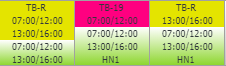


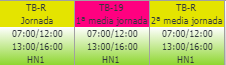



Permite visualizar todas las informaciones representadas en la planificación para el empleado elegido. Cuando se introducen varias asignaciones en una misma celda, sólo una de estas informaciones es visible (horario, ausencia o actividad). Para acceder a las otras informaciones, puede agrandar la celda pulsando sobre el icono |
 . Un clic sobre el mismo icono permite volver la celda a su tamaño inicial. También es posible agrandar las informaciones de todos los empleados al mismo tiempo utilizando el icono situado en la cabecera de columna
  .
.Cuando varios empleados son impactadas por un cambio horario, puede resultar tedioso modificar sus períodos de trabajo uno por uno. Para no perder tiempo inútilmente, puede utilizar la función Modificación masiva de los períodos de trabajo. 1.Abrir la planificación para las personas concernidas. 2.Activar los horarios 3.Hacer clic con el botón derecho sobre Modificar masivamente los períodos de trabajo. 4.Modificar o añadir personas mediante el menú 5.Seleccionar las fechas concernidas. 6.Hay dos casos: A.Se trata de los mismos períodos de trabajo: 1.Modificar las horas de entrada y de salida de los períodos de trabajo o añadirlas (creación de períodos de trabajo suplementarios). 2.Validar. B. Se trata de períodos de trabajo diferentes: 1.Seleccionar los elementos a modificar. 3.O bien se decalan todos los períodos en un cierto número de horas. 4.O bien se decalan ciertos períodos. 5.Validar. |
Tiene la posibilidad de adaptar la visualización del programa como desee. Para ello, debe hacer clic en Desde esta pantalla, podremos: 1.Activar/desactivar la visualización de las infoburbujas. oLas infoburbujas del programa se muestran cuando pulse la barra espaciadora. oTimer corresponde al tiempo de espera, al paso del ratón, antes de que se muestre la infoburbuja; por defecto 1 s. 2.Elegir la representación de la planificación. oDe la jornada significa que solo se mostrará una jornada. Para cambiar de día, hacer clic en las flechas oDe la semana significa que se representará solo una semana en la rejilla del programa incluso si ha elegido un período mayor. Cambie el día de fin de semana si no es el domingo. Para cambiar de semana, haga clic en las flechas 3.Definir el tamaño de las líneas de la planificación. oSi la visualización por defecto no le conviene, tiene la posibilidad de cambiar el tamaño de los píxeles según desee. 4.Seleccionar las vacaciones escolares visualizables. oLa lista de los calendarios de vacaciones escolares proviene de aquí. 5.Con un clic en oseleccionar las anomalías deseadas una por una, oordenar por tipo de anomalía deseado pulsando sobre la cabecera de la columna Gravedad ( oSíntesis: serán representadas por pequeños iconos a la izquierda de la zona de resultados. 6.Advertir y confirmar la supresión de ausencias/misiones durante la planificación de un horario: esto permite alertar si se planifica por error una jornada de trabajo a una persona que ya ha sido planificada en ausencia.. 7.Elegir visualizar el tiempo realizado en el pasado: se mostrará una nueva línea que le permitirá comparar fácilmente las presencias fichadas y declaradas con los períodos de trabajo planificados. |


 a corregir eventualmente,
  para información,
  para información RRHH).